
Outfound, Claude'un web, masaüstü ve mobil uygulamasında bağlayıcı olarak çalışır. Sohbette sorarsınız; Claude Outfound hesabınızla çalışır.
Neye ihtiyacınız var
Bir Outfound ve bir Claude hesabı. Claude yalnızca rolünüzün izin verdiğini yapar; plan, kredi ve gönderim sınırları web uygulamasındaki gibidir. Claude Team veya Enterprise'da bağlayıcıyı önce yöneticinin eklemesi gerekebilir.
Bağlama
- Claude'da Ayarlar › Customize › Connectors'ı açın.
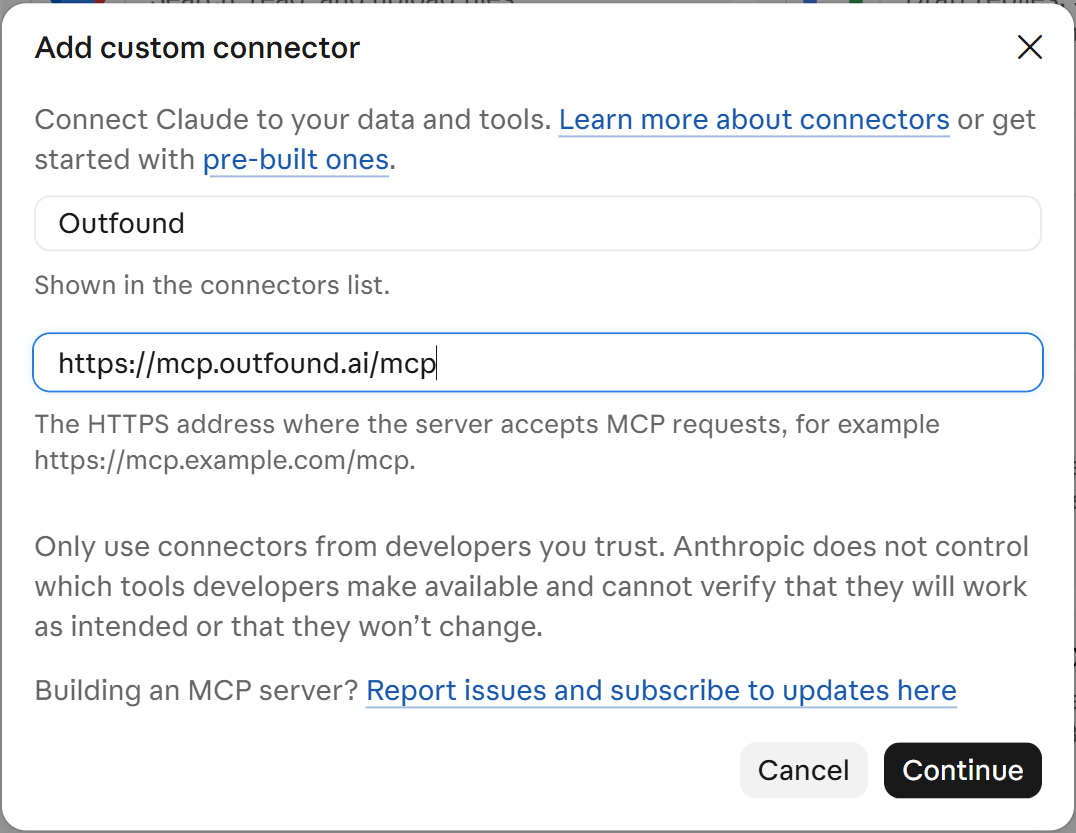
- Outfound dizinde varsa onu seçin. Yoksa Add › Add custom connector'ı seçin; ad Outfound, adres mcp.outfound.ai/mcp yazıp Continue'ya basın.
- Outfound hesabınızla giriş yapıp Allow ile izin verin.
- Yeni bir sohbette "Outfound'da sıradaki adımım ne?" diye sorun.
Neler yapabilirsiniz
Web uygulamasındaki işlerin neredeyse hepsini:
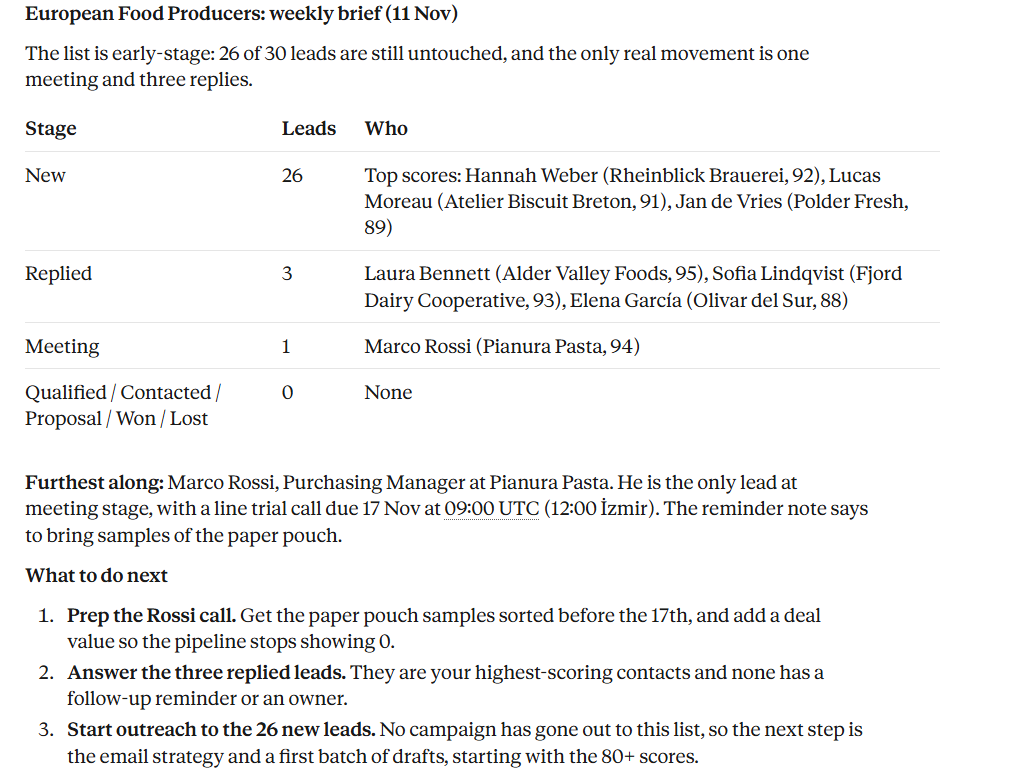
- Kişi bulma: kimi aradığınızı anlatın; Claude aramayı planlar, maliyeti gösterir, evet deyince başlatır.
- Listeler: liste açın, adlandırın, silin, kişi ekleyin, şirketleri ve sayıları görün.
- Mailler: stratejiyi kurun, örneği görün, mailleri yazdırın, düzenleyin, onaylayın ya da reddedin.
- Kampanyalar: hazır mı bakın, başlatın, durdurun, sürdürün, saatini değiştirin, sonuçları görün.
- Cevaplar ve CRM: cevapları okuyun, yanıt gönderin, aşamayı güncelleyin, görüşme kaydedin, takipleri ve satış hattını görün.
- Pazar araştırması: raporlarınızı ülke ülke okuyun, sorular sorun.
- Kurulum ve hesap: gönderim alanları ve DNS, göndericiler, engelli adresler, kredi ve faturalar.
Claude size önce neyi sorar
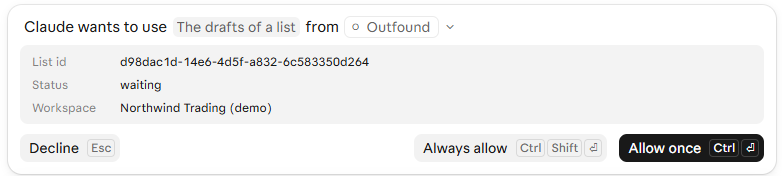
Claude bir Outfound aracını kullanmadan önce sorar. Kredi harcayan, mail gönderen ya da liste silen işlem ayrıca önizleme gösterir (maliyet, alıcılar, gönderici, zaman) ve ancak evet dediğinizde uygulanır. Kampanya yalnız onaylı mailleri gönderir. Her değişiklik uygulama adıyla kaydedilir.
Bağlantıyı kesme
Outfound'da Entegrasyonlar'da, Yapay zeka uygulamaları altındaki Claude'u açıp Bağlantıyı kes'i seçin; Yeniden izin ver geri alır. Bağlayıcıyı Claude'dan da kaldırabilirsiniz.
Gizlilik ve yardım
Sohbet, bellek ve dosyaları almayız; istekleri model eğitiminde kullanmayız: https://outfound.ai/legal/privacy-policy (bölüm 4.1). Yardım: support@outfound.ai.